
Image Host Bạn có thể tải file lên từ bảng điều khiển, chụp màn hình gửi thẳng lên zyo.lol bằng ShareX trên Windows, chia sẻ từ điện thoại Android bằng XShare, hoặc dùng API.
Loại file và giới hạn
- Loại file: PNG, JPG, GIF, WEBP, MP4, WEBM và MOV.
- Dung lượng: tối đa 100 MB mỗi file, hoặc 250 MB với Premium. ShareX, XShare và API tải lên một request dừng ở 95 MB mỗi file.
- Lưu trữ: tổng cộng 30 GB, hoặc 50 GB với Premium.
- Giới hạn tốc độ: tối đa 60 file mỗi 10 phút.
File MOV chỉ phát được trên trình duyệt khi dùng codec H.264. Video quay bằng iPhone thường là HEVC và có thể không phát được. Sau khi tải lên, bảng điều khiển sẽ cảnh báo nếu trình duyệt không phát được video. Hãy chuyển sang MP4 (H.264) để mọi người xem được.
Tải lên từ bảng điều khiển
- Mở ô tải lên. Vào Panel › Image Host › Tổng quan, hoặc dùng thẻ Tải lên trong Thư viện.
- Chọn tùy chọn. Bật Ẩn danh để ẩn tên bạn, và chọn embed cho các file này (hoặc giữ Dùng mặc định).
- Thêm file. Bấm để chọn, kéo file vào ô, hoặc dán ảnh bằng Ctrl + V. Bạn có thể thêm nhiều file cùng lúc.
- Chờ tải xong. Giữ trang mở cho tới khi mọi file tải xong. Link của file đầu tiên sẽ tự được sao chép.
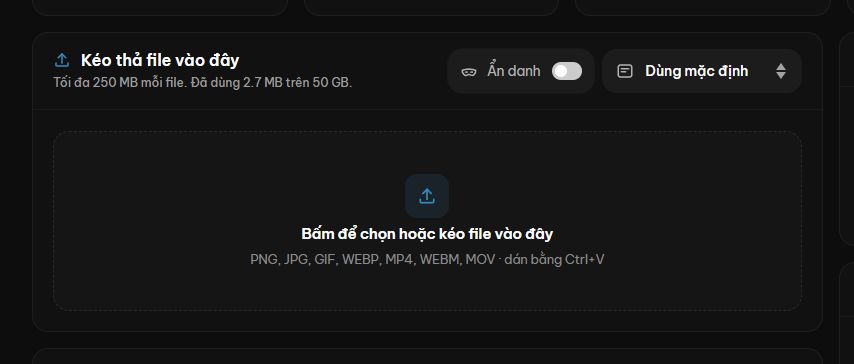
Tải lên trong Thư viện khi đang mở một thư mục thì file sẽ vào thư mục đó. Nếu không, các rule tự chia folder sẽ quyết định file đi đâu.
ShareX trên Windows
ShareX tự tải mọi ảnh chụp màn hình lên zyo.lol và sao chép link cho bạn.
- Cài ShareX. Tải về từ getsharex.com.
- Tạo key. Vào Panel › Image Host › Cài đặt, chọn Windows ở thẻ Thiết lập rồi bấm Tạo key.
- Tải cấu hình. Bấm Tải cấu hình để nhận file
.sxcu. - Nhập cấu hình. Mở file
.sxcuvà chọn Yes để đặt zyo.lol làm nơi tải lên mặc định. - Chụp màn hình. Nhấn Ctrl + Print Screen. Link sẽ tự được sao chép.
ShareX và XShare tải lên tối đa 95 MB mỗi file, kể cả với Premium. File lớn hơn hãy tải lên từ bảng điều khiển. Nếu thử, ShareX sẽ báo lỗi “File này quá lớn để tải lên bằng ShareX”.
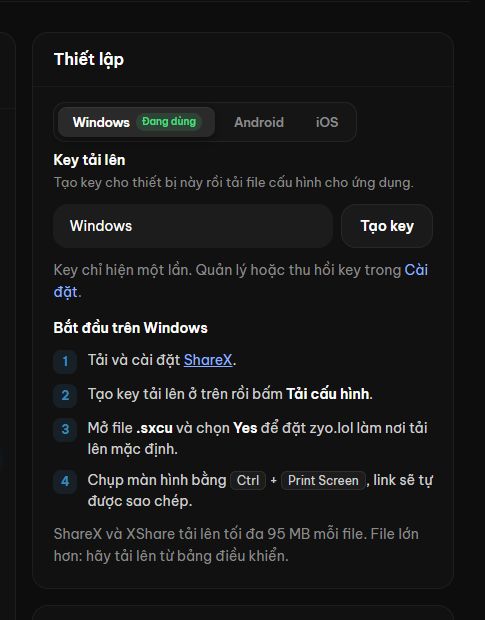
Key chỉ hiện một lần và nằm sẵn trong file cấu hình. Ai có key đều tải được file lên tài khoản của bạn. Nếu lỡ để lộ, hãy thu hồi trong cài đặt rồi tạo key mới.
XShare trên Android
- Cài XShare. Tải file APK từ trang phát hành XShare trên GitHub.
- Tạo key. Trong Panel › Image Host › Cài đặt, chọn Android ở thẻ Thiết lập rồi bấm Tạo key.
- Tải cấu hình. Bấm Tải cấu hình để nhận file cấu hình XShare.
- Nhập cấu hình. Mở XShare và nhập file vừa tải.
- Chia sẻ. Chia sẻ ảnh chụp màn hình hoặc ảnh bất kỳ sang XShare, link sẽ tự được sao chép.
Hiện chưa hỗ trợ thiết lập ứng dụng trên iOS. Hãy mở Thư viện trong Safari và tải lên từ đó.
Tải lên bằng API
Script và ứng dụng khác có thể tải lên, liệt kê và xóa file bằng API key. Key dùng giống hệt key của ShareX. File tối đa 95 MB có thể gửi trong một request; file lớn hơn dùng tải lên trực tiếp ba bước. Xem API Image Host để biết endpoint và ví dụ.